caad_2003 tutorial
Tutorial - concetti e strumenti base per la creazione con sistemi vettoriali
04 - layer e ausili al disegno
Uno degli strumenti più utili ed interessanti nell'elaborazione vettoriale ( presente anche ultimamente nei programmi raster), è quello dei layer.
I layer o livelli costituiscono un modo molto efficace di dividere il lavoro in porzioni sovrapposte gestibili separatamente o contemporaneamente ed anche uno strumento di interpretazione critica del progetto.
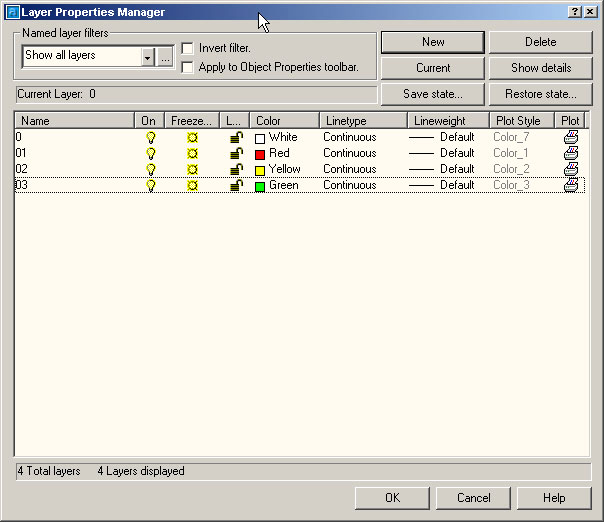
Dalla toolbar Object Properties possiamo attivare lo strumento Layers che apre la relativa finestra di dialogo.
In questa è possibile creare nuovi livelli ( New ) ed editarli ovvero assegnargli un determinato colore utile per lavorare ed anche per la stampa, stabilire se io livello deve essere acceso o spento, "freezato" o attivo.
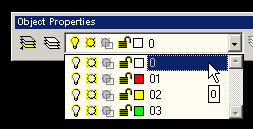
Una volta creati i layer è possibile sia disegnare oggetti direttamente su di un layer rendendo questo il layer corrente, sia cambiare il livello a degli oggetti dopo averli selezionati. Per compiere queste operazioni possiamo utilizzare anche la tendina interna al toolbar Object Properties.
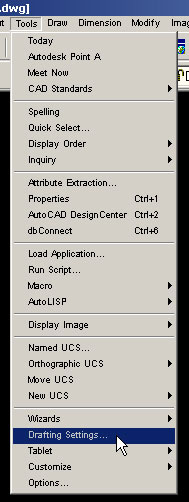
Altri ausili al disegno importanti li troviamo nella sezione Tools/Draftings Settings.
Una volta scelte queste impostazioni possiamo attivare o disattivare indipendentemente la visualizzazione della griglia e l'ancoraggio alla stessa dai pulsanti posti in basso nell'intefaccia Snap e Grid.
Sempre all'interno della stessa finestra di dialogo Drafting Settings , in una altra sezione, è possibile "settare" gli snap o ancoraggio all'oggetto. Questi strumenti permettono una notevole precisione utilizzando come riferimenti per il disegno punti notevoli di altre geometrie, come punti terminali, intersezioni, mezzerie centri ed altri.
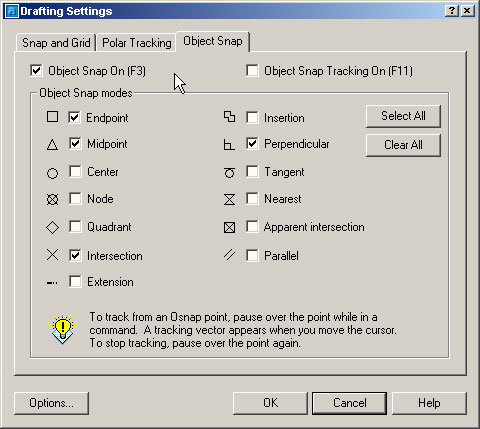
Scelti gli ancoraggi desiderati, questi possono essere richiamati dal pulsante posto in basso nell'intefaccia Osnap.

Attraverso questo comando si aère la finestra di dialogo che ci permette di scegliere alcune impostazioni.
la prima è la dimensione della Griglia ( Grid ) e del relativo Ancoraggio ( Snap )


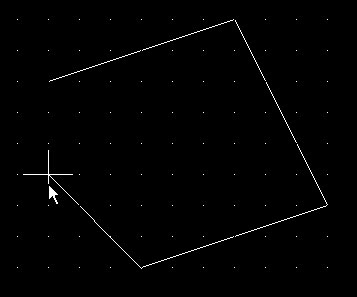
Nella finestra vista precedentemente possiamo scegliere gli snap persistenti ovvero quelli che si attivano quando clicchiamo il pulsante posto in basso nell'intefaccia Osnap. E' utile spesso non attivare molti snap nell'interfaccia na richiamarli di volta in volta dalla relativa toolbar.

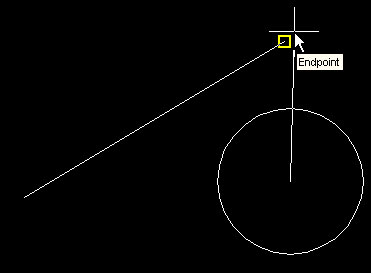
Attivati gli snap, disegnando vedremo il cursore andare ad attaccarsi allo punto notevole di una geometria ,relativo agli ancoraggi scelti, che ci viene anche segnalato da una piccola icona gialla e da un tag.
Alcuni link utili
http://www.tutorials.it/search.php?categoria=autocad&id_macro=2
http://www.macitynet.it/macprof/aA12573/index.shtml
http://www.fbe.unsw.edu.au/Learning/AutoCAD/
http://www.arch.usyd.edu.au/~paul/courses/dc-c/intro_acad/menu.html